
Tippe in VDIT auf Untertitel, um gesprochenen Text automatisch zu untertiteln. Texte, die du selbst schreiben möchtest, ergänzt du mit den Textwerkzeugen. Prüfe den Wortlaut, stimme jede Zeile auf den Ton ab und kontrolliere die Position vor dem Export.
Automatische Untertitel eignen sich für Dialoge und Kommentare. Manuelle Texte passen zu kurzen Zeilen, Titeln oder Formulierungen, die im Video nicht gesprochen werden. Beides hilft, den Inhalt auch ohne hörbaren Ton zu verstehen.
Untertitel automatisch erzeugen
Öffne dein Video in VDIT und tippe in der Werkzeugleiste auf Untertitel, um aus dem gesprochenen Text automatische Untertitel zu erstellen.
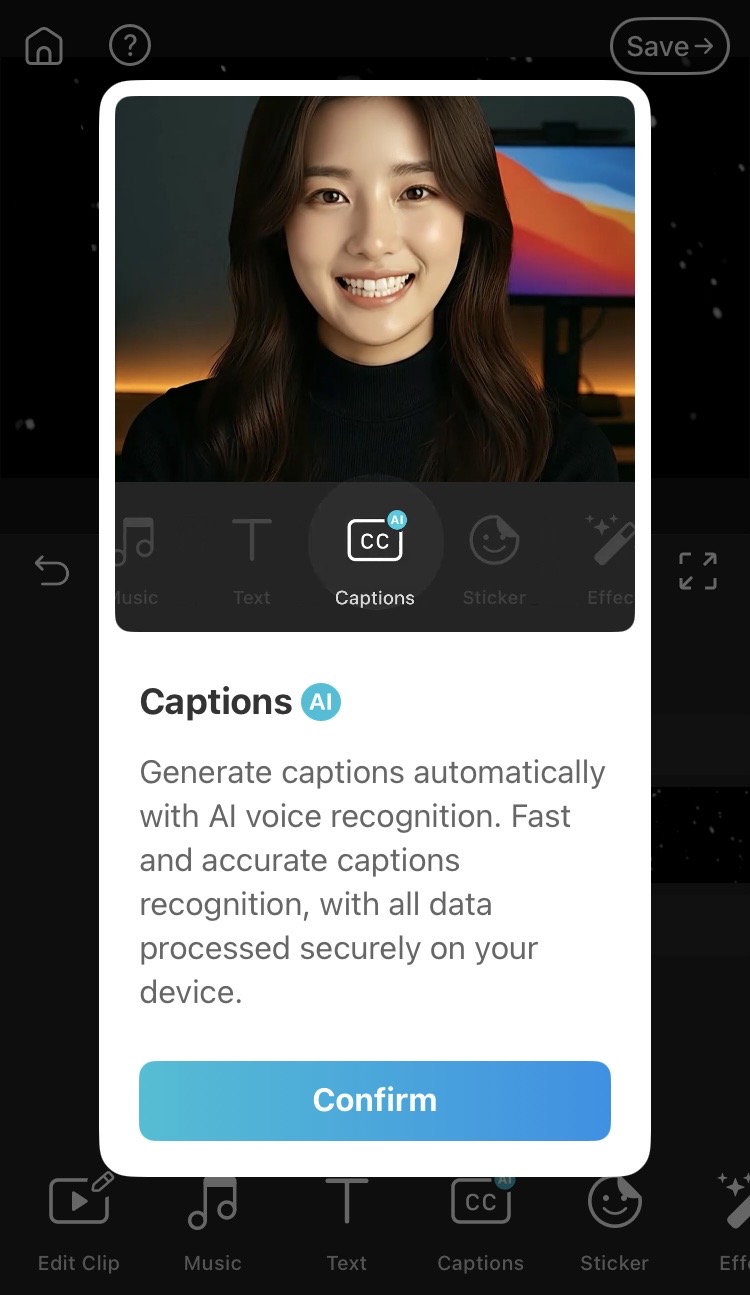
Tippe zum Start auf „Untertitel“. Das Bild zeigt die Einführungsseite der Funktion.
Höre nach der Erstellung den Ton an und lies jede Zeile mit. Korrigiere Wörter, die nicht zur Aufnahme passen, einschließlich Namen und Produktnamen. Ergänze fehlende Zeilen und korrigiere falsch verstandene Aussagen, bevor du das Aussehen der Untertitel anpasst.
Mehr dazu findest du in unserer Anleitung zu automatischen Untertiteln in VDIT.
Untertitel von Hand hinzufügen
Wähle deinen Clip und tippe auf Text. Schreibe die gewünschte Zeile und passe Timing, Position und Stil an.
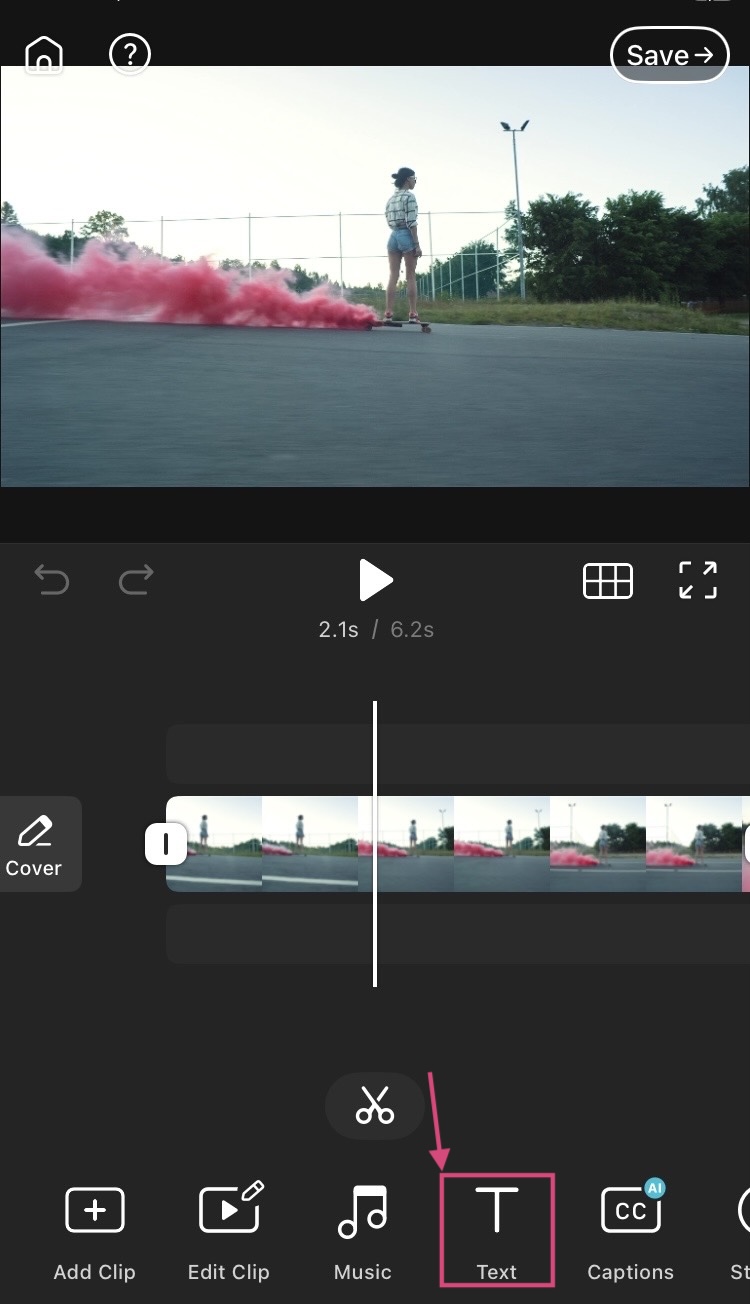
Lass den Text erscheinen, sobald die Zeile gesprochen wird, und verschwinden, wenn sie endet. Ein Titel oder eine kurze Nachricht ohne Sprache sollte bei normaler Wiedergabe lange genug lesbar bleiben.
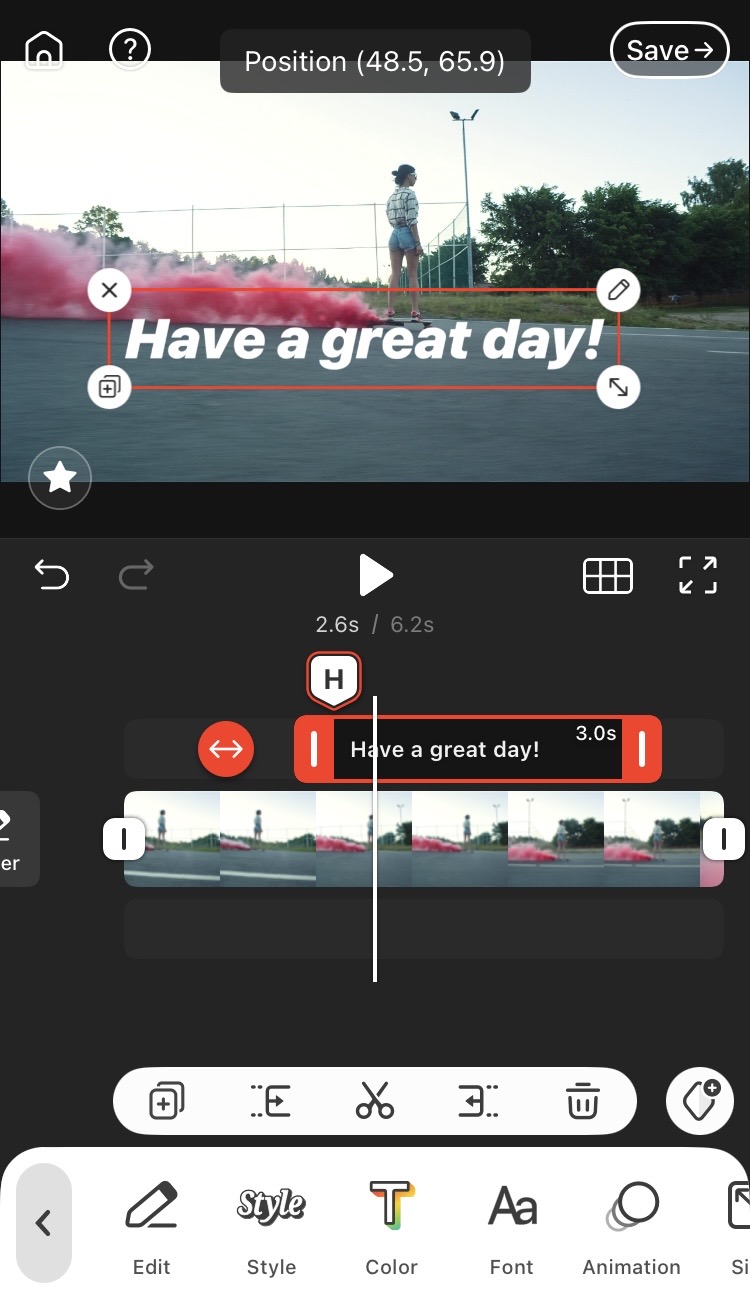
Wiederhole das für die übrigen Zeilen. Mit manuellen Texten kannst du auch Formulierungen oder Titel ergänzen, die in der Aufnahme nicht vorkommen.
Timing und Lesbarkeit prüfen
Spiele das Video mit Ton ab und prüfe, wann jede Zeile erscheint und verschwindet. Passt das Timing nicht, korrigiere es und spiele die Stelle erneut ab.
Sieh das Video anschließend ohne Ton an. Kannst du jede Zeile lesen, bevor sie wechselt? Teile lange Zeilen an passenden Stellen und wähle Größe und Position so, dass der Text vor dem Bild gut lesbar bleibt. Verdecke keine wichtigen Gesichter oder Details.
Wenn du das Video in einer Social-Media-App veröffentlichen möchtest, prüfe auch deren Vorschau. Schaltflächen oder Oberflächentexte können Untertitel nahe am Bildrand überlagern.
Exportieren und das gespeicherte Video prüfen
Speichere das fertige Video und öffne es in Fotos. Sieh es von Anfang bis Ende an. Achte auf fehlende Zeilen, Rechtschreibfehler und Texte, die zu schnell verschwinden. Korrigiere Probleme im Projekt, bevor du das Video teilst.
Diese Prüfung ist bei automatischen und manuellen Untertiteln sinnvoll. Die automatische Erstellung liefert einen Text zum Prüfen. Ob er das Gesagte korrekt wiedergibt, entscheidest du weiterhin selbst.
Lade VDIT im App Store herunter, um die Schritte auszuprobieren.