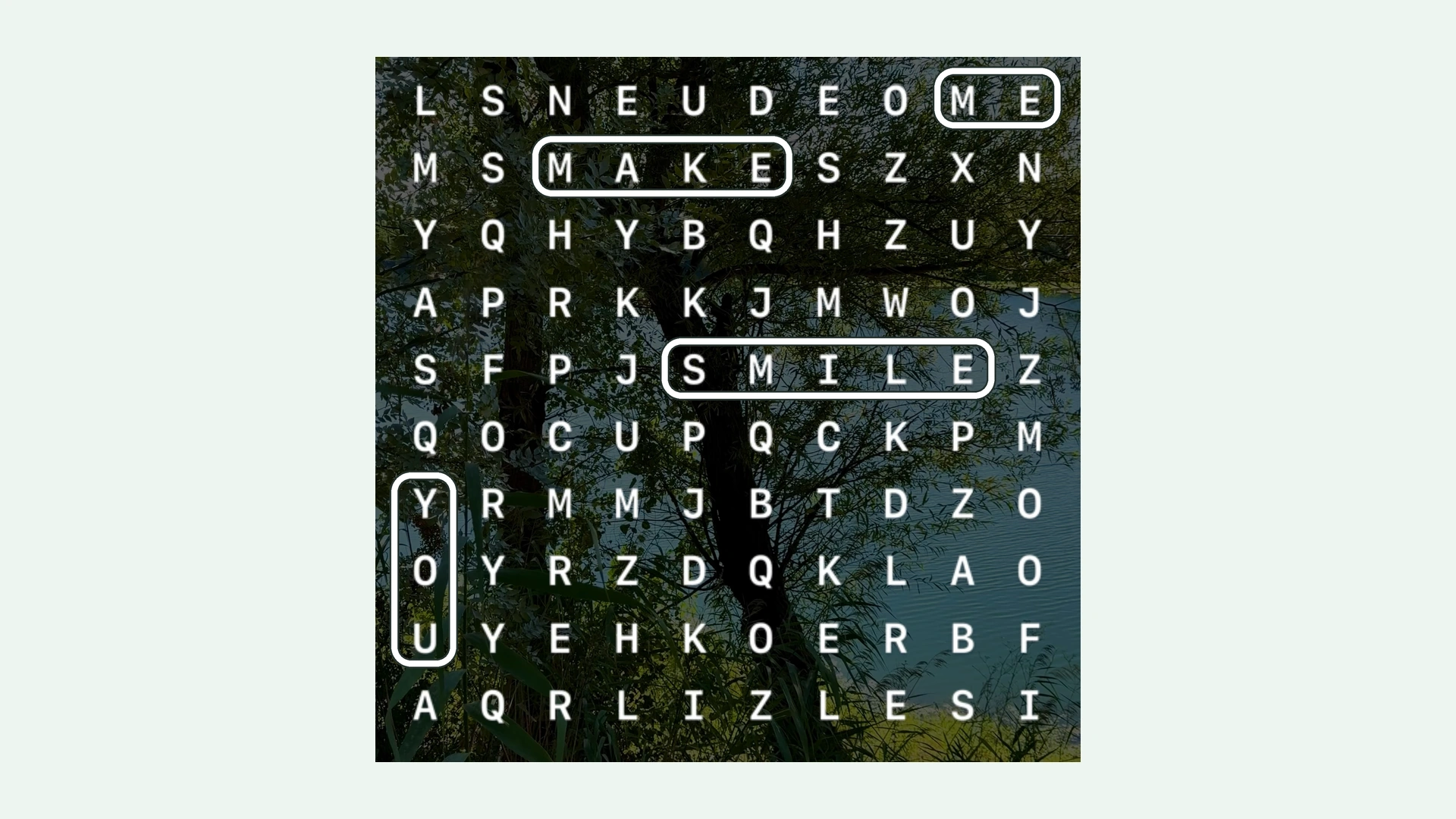
Bei einem Wortsuchrätsel suchst du Wörter in einem Feld voller Buchstaben. Eben sahst du noch ein Durcheinander, und auf einmal springt dir ein vertrautes Wort ins Auge.
Solche Rätsel tauchen auch in Reels auf. Über dem Video liegt ein Buchstabenfeld. Erst wird YOU eingekreist, dann MAKE, ME und schließlich SMILE. Zusammen heißt das: „Du bringst mich zum Lächeln.“ Welche Botschaft würdest du in deinem Video verstecken?

Wähle Wörter, die zu deinem Video passen
Ein kurzer Satz ergibt eine Botschaft, sobald alle Wörter eingekreist sind. Einige zusammengehörige Wörter eignen sich auch als Titel für einen Vlog.
| Dein Video | Wörter zum Ausprobieren | So kannst du sie einsetzen |
|---|---|---|
| Eine Botschaft für jemanden | YOU MAKE ME SMILE | Die Wörter in Satzreihenfolge aufdecken |
| Ein Cafébesuch | BAKERY LATTE CAFE | Ein kurzer Titel für den Ort |
| Ein Herbsttagebuch | AUTUMN DAILY VLOG | Ein gemeinsames Thema für mehrere Clips |
Passe die Wörter an die Person oder den Tag an, den du gefilmt hast. Das Raster unterstützt englische Wörter. Wenn du die Sprache der Website änderst, wird deine Botschaft nicht übersetzt.
Erstelle das Raster
Öffne den Word-Circle-Generator und stelle die Oberfläche bei Bedarf auf Englisch um. Die Überschrift auf der Seite lautet derzeit Word Search. Die folgenden Schritte beziehen sich auf die englische Oberfläche.
- Öffne Words, gib deine englischen Wörter ein und wähle Create.
- Prüfe das Raster. Unter Grid und Style kannst du die Anordnung und das Aussehen anpassen.
- Wähle eine Kombination, bei der die Buchstaben auch über deinem Video gut lesbar bleiben.
Beginne mit einem kurzen Satz statt mit einer langen Wortliste. Lass genug Platz, damit sowohl die Buchstaben als auch die Kreise erkennbar sind.

Speichere die passende PNG-Version
Wähle Save, um die Bildoptionen zu öffnen. Wenn du die Kreise in VDIT zeichnen möchtest, wähle Puzzle PNG. Diese Datei enthält die Buchstaben ohne Kreise. Aktiviere die Option für einen transparenten Hintergrund, wenn das Video zwischen den Buchstaben sichtbar bleiben soll.
Current view PNG enthält die Kreise, die gerade angezeigt werden. Answer PNG markiert alle versteckten Wörter. Im Speicherfenster steht, dass das Bild ein VDIT-Wasserzeichen enthält. Markiere das gewünschte Bild und speichere es über die Schaltfläche unten im Fenster.

Lege das Raster über dein Video
- Öffne dein Hintergrundvideo in VDIT und tippe auf PIP.
- Wähle die gespeicherte PNG-Datei aus und tippe auf Hinzufügen.
- Passe die Größe, die Position und die Anzeigedauer des Rasters an.
Mit PIP liegt das Raster über deinem Video. Öffne Zeichnen, um die Wörter einzukreisen.
Bei einem Satz wie YOU MAKE ME SMILE kannst du die Wörter in dieser Reihenfolge aufdecken. Lass die fertige Botschaft anschließend einen Moment stehen, damit sie gelesen werden kann. Für einen Café-Titel kannst du die drei markierten Wörter auch gleichzeitig zeigen. Du musst daraus kein Rätsel machen, das die Zuschauer lösen sollen.
Wie sich die Kreise nach und nach zeichnen lassen, hängt von der verwendeten VDIT-Funktion ab. Einige Bearbeitungsfunktionen erfordern VDIT Pro. Die Website exportiert ein Standbild, kein animiertes Video.

Halte die Buchstaben lesbar
Wenn im Hintergrund viel passiert, wähle eine ruhigere Stelle im Video oder verschiebe das Raster in einen Bereich mit weniger Details. Halte Sticker von den Wörtern fern und verkleinere das Raster nicht zu stark, nur um mehr Dekoration unterzubringen.
Erstelle dein eigenes Raster und lege es in VDIT für iPhone über dein Video.