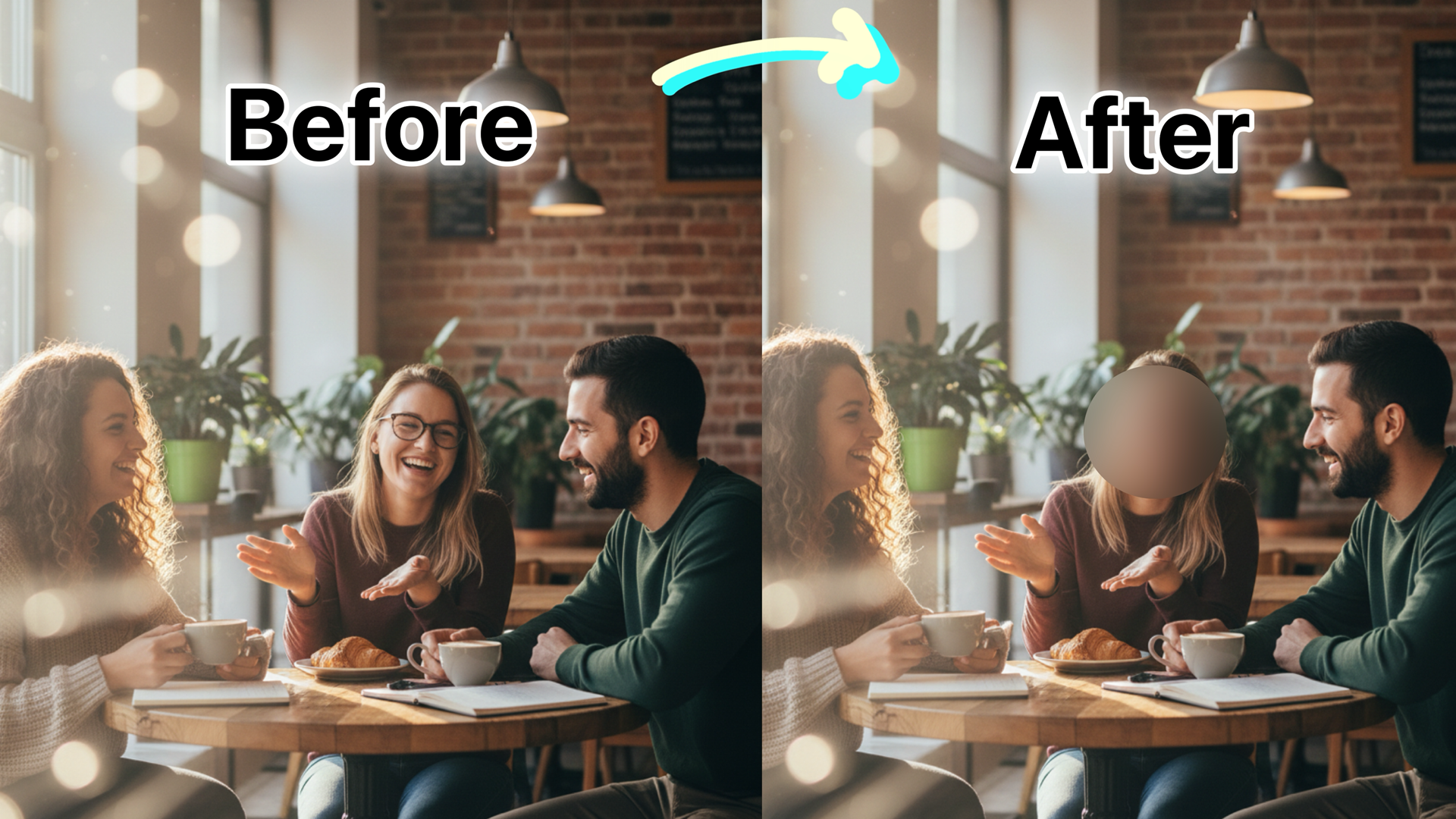
VDITで動画を開き、[モザイク]→[顔検出]に進みます。顔を検出し、その動きに追従するぼかしを適用できます。共有前にクリップ全体と保存した動画を見て、隠したい顔が覆われ続けているか確認しましょう。
顔検出から始める
VDITでプロジェクトを作成し、動画を読み込みます。
[モザイク]をタップし、[顔検出]を選びます。プレビューで検出された顔と、ぼかしが適用された対象を確認してください。複数の人が映る場合は、一人ずつ確認します。
以前の英語チュートリアルではMosaicと表示されることがあります。現在の英語アプリではBlur、日本語のメニューは[モザイク]です。
再生しながらぼかしを確認する
顔が同じ場所にあるとき
人物が映る部分を再生します。顔が最初に見えてから画面の外に出るまで、ぼかしで覆われているか確認してください。中央だけでなく、覆った範囲の端も見ます。
人物やカメラが動くとき
顔の向きが変わるとき、画面を横切るとき、物の後ろを通るときに、ぼかしの動きを見ます。再び顔が見えたときも覆われているか確認しましょう。
顔検出は動く顔に自動で追従しますが、クリップ全体の確認は必要です。覆われていない瞬間があれば、その部分に戻って修正してから共有してください。
動く顔にモザイクをかけるガイドでは、モザイクを配置してトラッキングする別の手順を紹介しています。画像は以前のメニュー表示です。
保存した動画を確認する
プレビューに問題がなければ保存し、写真アプリで開きます。最初から最後まで見て、カットの切り替わりや、顔が画面に入る・出る瞬間を特に確認してください。
隠したい顔が見える場合は、プロジェクトで該当箇所を修正し、保存し直します。最初の一コマが覆われていても、動画全体が覆われているとは限りません。
複数の顔をぼかせますか?
顔検出は複数の顔を検出できます。誰にぼかしが適用されているか、動いている間も覆われているかを一人ずつ確認してください。一人は問題なくても、別の人は調整が必要な場合があります。
顔のぼかしと背景ぼかしは同じですか?
顔のぼかしは顔を覆います。背景ぼかしは周囲をぼかし、被写体を引き立てます。隠したい範囲に合う効果を選び、保存前に結果を確認してください。
iPhoneで試すには、App StoreでVDITをダウンロードしてください。