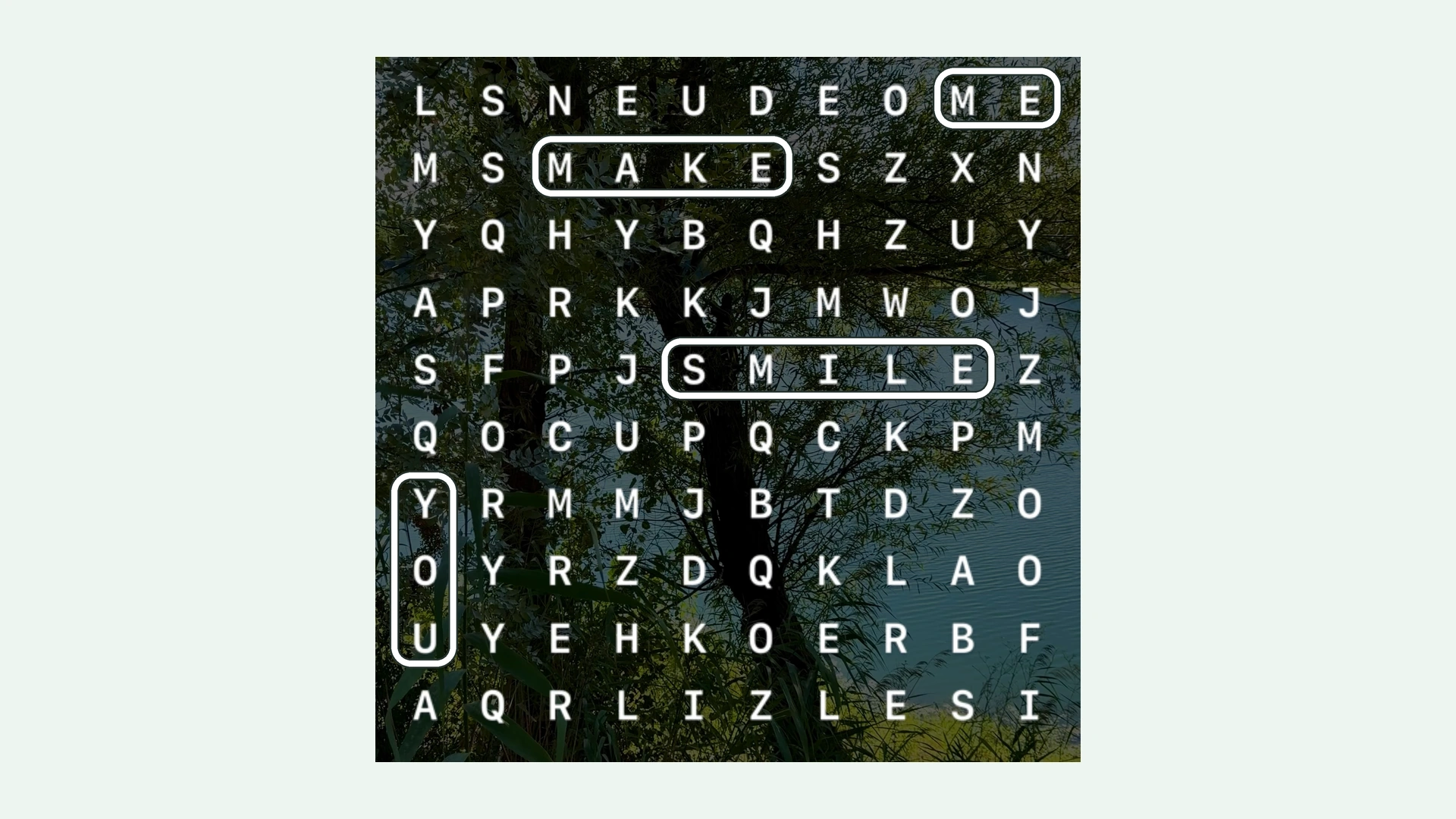
ワードサーチは、文字が並んだマス目から単語を探すパズルです。ばらばらに見えていた文字の中に、ふと知っている言葉を見つけるのが面白いところです。
最近は、リールでもこのパズルを使った動画を見かけます。映像にマス目を重ねて、YOU、MAKE、ME、SMILE を順に丸で囲むと、「あなたといると笑顔になれる」というメッセージが現れます。自分の動画なら、どんな言葉を隠してみたいですか?

動画に合う言葉を選ぶ
短い英文なら、丸を付け終えたときに一つのメッセージとして読めます。関連する単語をいくつか選んで、Vlogのタイトルにする使い方もあります。
| 動画 | 入れる言葉の例 | 見せ方 |
|---|---|---|
| 誰かに伝えたいひと言 | YOU MAKE ME SMILE | 文の順番に単語を見せる |
| カフェに出かけた日 | BAKERY LATTE CAFE | 場所を紹介する短いタイトルに |
| 秋の日常の記録 | AUTUMN DAILY VLOG | 複数のクリップに共通するテーマに |
撮った人やその日の出来事に合わせて、言葉を変えてみてください。入力できるのは英語の単語です。サイトの表示言語を変えても、入力したメッセージが翻訳されるわけではありません。
ボードを作る
Word Circleの作成ページを開きます。現在、画面上部にはWord Searchと表示されています。ここでは英語の画面に合わせて説明します。
- Wordsを開き、英語の文や単語を入力してCreateを選びます。
- 出来上がったボードを確認し、GridとStyleで配置や見た目を調整します。
- 動画に重ねても文字が読みやすい組み合わせを選びます。
最初は長い単語リストではなく、短いひと言で試してみてください。文字と丸がどちらも見える余白を残します。

用途に合うPNGを保存する
Saveを選ぶと、画像の保存オプションが開きます。VDITで丸を描く場合は、丸を含まないPuzzle PNGを選びます。文字の隙間から背景の動画を見せたい場合は、背景を透明にするオプションもオンにします。
Current view PNGには、その時点で画面に表示されている丸が含まれます。Answer PNGでは、隠れた単語がすべて丸で囲まれます。保存画面には、画像にVDITのウォーターマークが入ると表示されます。保存したい画像にチェックを入れ、画面下の保存ボタンを押します。

動画に重ねる
- VDITで背景に使う動画を開き、PIPをタップします。
- 保存したPNGを選び、追加をタップします。
- ボードの大きさ、位置、表示する時間を調整します。
PIPで追加すると、動画の上にボードが重なります。「描く」を開いて、ボードの単語を丸で囲みます。
YOU MAKE ME SMILEなら、その順番に単語を見せてみましょう。文が完成した後は、読める時間を少し残します。カフェ動画のタイトルなら、三つの単語をまとめて見せても構いません。見る人が解くクイズにする必要はありません。
丸が描かれていく演出は、VDITで使う機能によって異なります。一部の編集機能にはVDIT Proが必要です。サイトから保存されるのは静止画で、アニメーション付きの動画ではありません。

文字が読める配置にする
背景が込み入っている場合は、画面が落ち着いた場面を選ぶか、細部の少ない場所へボードを動かします。ステッカーが単語に重ならないようにし、飾りを増やすためにマス目を小さくしすぎないようにします。
好きな言葉でボードを作り、動画に仕上げたいときはiPhone版VDITで編集できます。