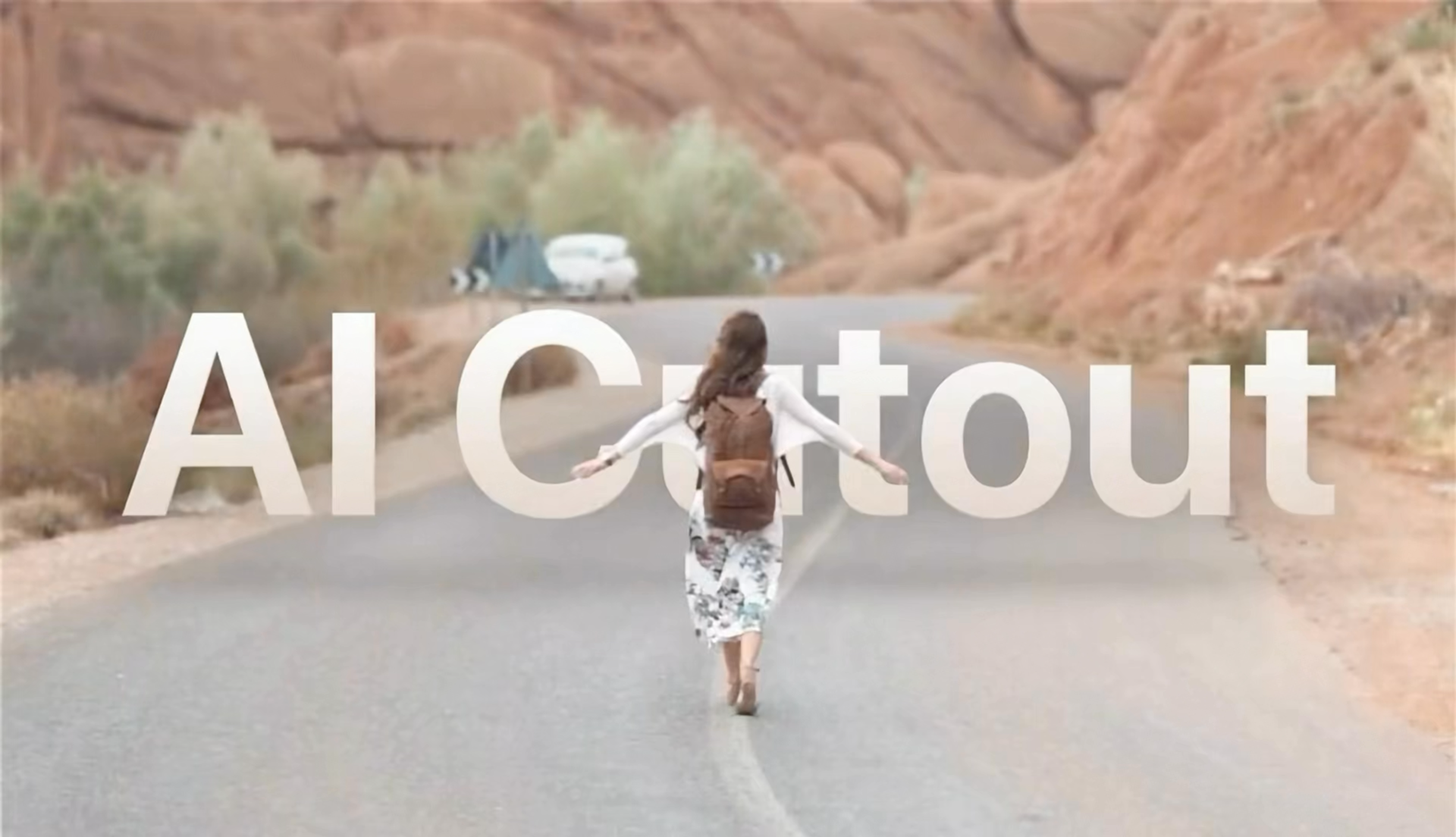
구도도 조명도 마음에 드는 영상을 찍었는데, 배경 때문에 자꾸 시선이 분산될 때가 있습니다. 브이로그나 릴스처럼 짧은 영상에서도 복잡한 배경이 좋은 장면을 가리곤 하죠.
그래서 간단히 쓸 수 있는 영상 배경 제거 도구나 AI 배경 제거 기능을 찾게 됩니다.
VDIT을 사용하면 아이폰에서 몇 번의 터치로 영상의 배경을 제거할 수 있습니다. 컴퓨터 프로그램이나 복잡한 준비가 필요하지 않습니다.
배경을 정리하면 달라지는 점
복잡한 배경이나 공공장소의 주변 요소는 시선을 분산시킵니다. 배경 제거는 이런 방해 요소를 덜어내는 편집 방법입니다.
일부 도구는 사진 배경 제거에 집중해 사진을 투명 PNG로 만들 수 있습니다. 또 무료 배경 제거를 제공하더라도 사진만 지원하는 경우가 있습니다.
VDIT은 영상에서도 AI로 피사체를 인식하고 배경을 제거할 수 있습니다. 초록색 배경도 필요하지 않습니다.

VDIT의 AI 배경 제거 사용 방법
AI가 클립의 주요 피사체를 인식하고 주변 배경을 제거합니다.
- 직접 마스크를 그리지 않아도 됩니다.
- 프레임마다 작업하지 않아도 됩니다.
- 추가 앱을 설치하지 않아도 됩니다.
사용 방법은 다음과 같습니다.
1. 클립을 누른 뒤 [배경 제거] 메뉴를 누릅니다.

2. 배경 제거 아이콘을 누릅니다.

배경에서 분리된 피사체를 얻을 수 있습니다. 사진의 투명 배경처럼 피사체만 남기는 효과를 영상에 적용하는 방식입니다.
영상 배경 제거와 사진 배경 제거의 차이
Canva 같은 이미지 편집기를 써봤거나 PNG 배경 제거를 검색해 봤다면 사진 배경 제거가 얼마나 편리한지 알 것입니다.
움직이는 영상은 사진보다 다루기 까다롭습니다.
그래서 영상용 도구를 찾을 때는 이런 표현으로 검색하기도 합니다.
- 영상 배경 제거
- AI 영상 배경 제거
- 무료 배경 제거 대안
VDIT에서는 앱을 바꾸지 않고 영상의 배경을 제거하고, 단색 배경으로 바꾸거나 원하는 미니멀한 화면을 만들 수 있습니다.
배경이 아쉬운 영상이라면 VDIT을 사용해 보세요.

배경을 덜어내고 편집의 폭을 넓히기

배경을 제거하면 클립을 활용하는 방법도 늘어납니다.
- 같은 클립을 여러 플랫폼에 활용하기
- 브랜드의 시각 스타일에 맞추기
- 피사체가 돋보이는 깔끔한 화면 만들기
효과를 더하지 않아도 배경을 제거하는 것만으로 충분할 때가 있습니다.
아이폰에서 간단히 쓸 수 있는 AI 영상 배경 제거 도구를 찾는다면, VDIT에서 배경 제거를 시도해 보세요.