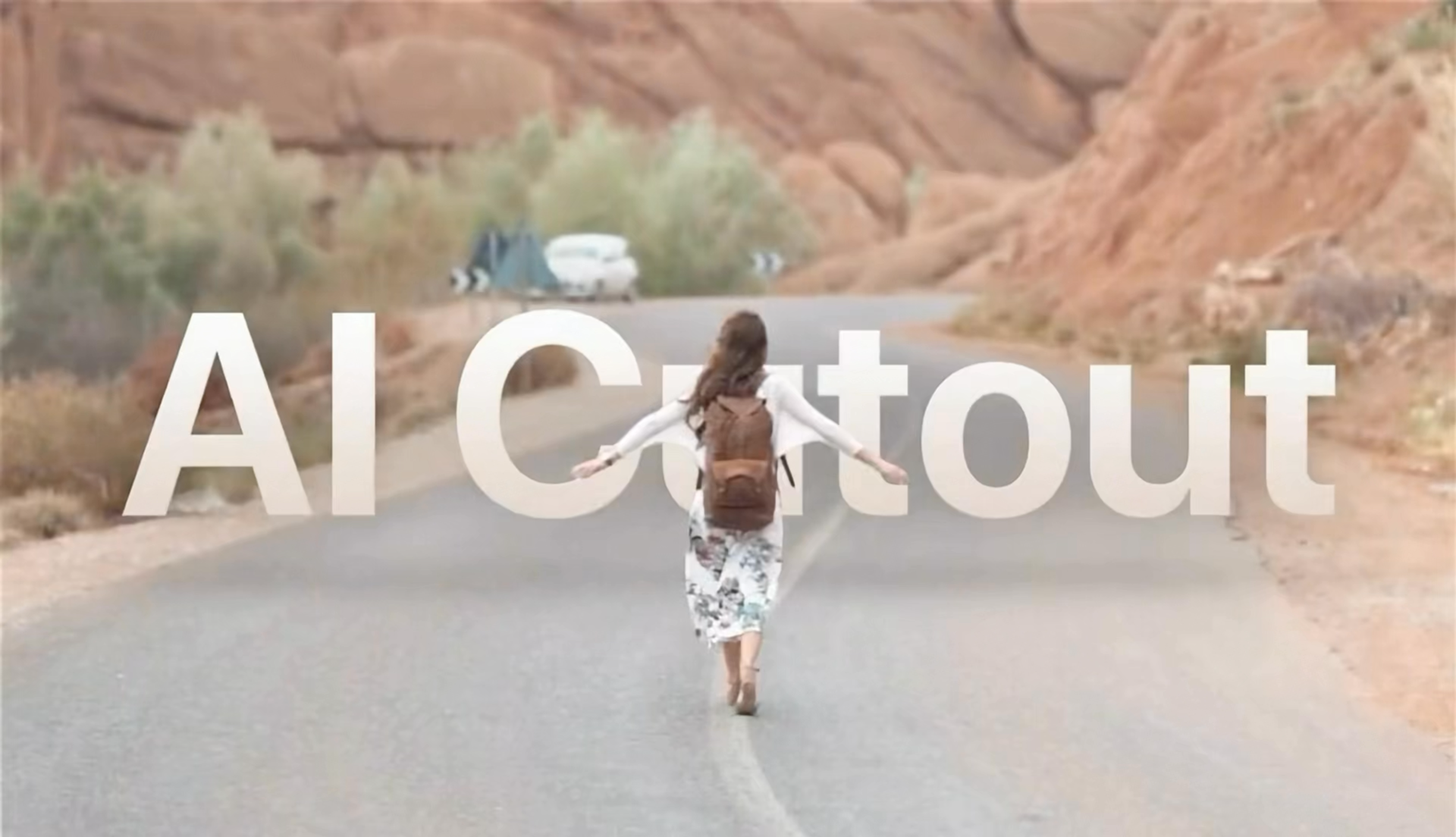
構図も明るさも気に入った動画なのに、背景に目が行ってしまう。Vlogやリールでも、雑然とした背景がせっかくの映像を邪魔することがあります。
そんなときに探したいのが、手軽に使える動画の背景削除ツールやAI背景削除機能です。
VDITなら、iPhoneで数回タップするだけで動画の背景を削除できます。パソコン用ソフトや複雑な準備は必要ありません。
背景を整えると変わること
雑然とした背景や公共の場所に映り込むものは、視線を分散させます。背景削除は、そんな邪魔な要素を減らす編集方法です。
一部のツールは写真の背景削除を中心に、写真を透過PNGにできます。また、無料の背景削除に対応していても、写真だけの場合があります。
VDITは動画でもAIで被写体を認識し、背景を削除できます。グリーンバックは必要ありません。

VDITのAI背景削除の使い方
AIがクリップの主な被写体を認識し、周りの背景を取り除きます。
- 手作業でマスクを描く必要がありません。
- 一コマずつ作業する必要がありません。
- 別のアプリを追加する必要がありません。
手順は次のとおりです。
1. クリップをタップして[背景削除]メニューを開きます。

2. 背景削除のアイコンをタップします。

被写体を背景から切り抜けます。写真の透明な背景のように、被写体だけを残す効果を動画に使うイメージです。
動画と写真の背景削除の違い
Canvaなどの画像編集ツールを使ったり、PNGの背景削除を調べたりした方なら、写真の背景削除の便利さをご存じでしょう。
動きのある動画は、写真より処理が難しくなります。
そのため、動画用のツールを探すときには、こんな検索をすることもあります。
- 動画の背景削除
- AIで動画の背景を削除
- 無料で使える背景削除の代替ツール
VDITではアプリを切り替えずに背景を削除し、単色の背景に変えたり、すっきりした映像に整えたりできます。
動画の背景が気になるときは、VDITを試してみてください。

背景を取り除いて、編集の幅を広げる

背景を削除すると、クリップの使い方も広がります。
- 同じクリップを複数のサービスで活用する
- ブランドの雰囲気に合わせる
- 被写体が引き立つ、すっきりした映像にする
エフェクトを増やさなくても、背景を削除するだけで十分なこともあります。
iPhoneで手軽に使えるAI動画背景削除ツールを探しているなら、VDITの背景削除を試してみてください。