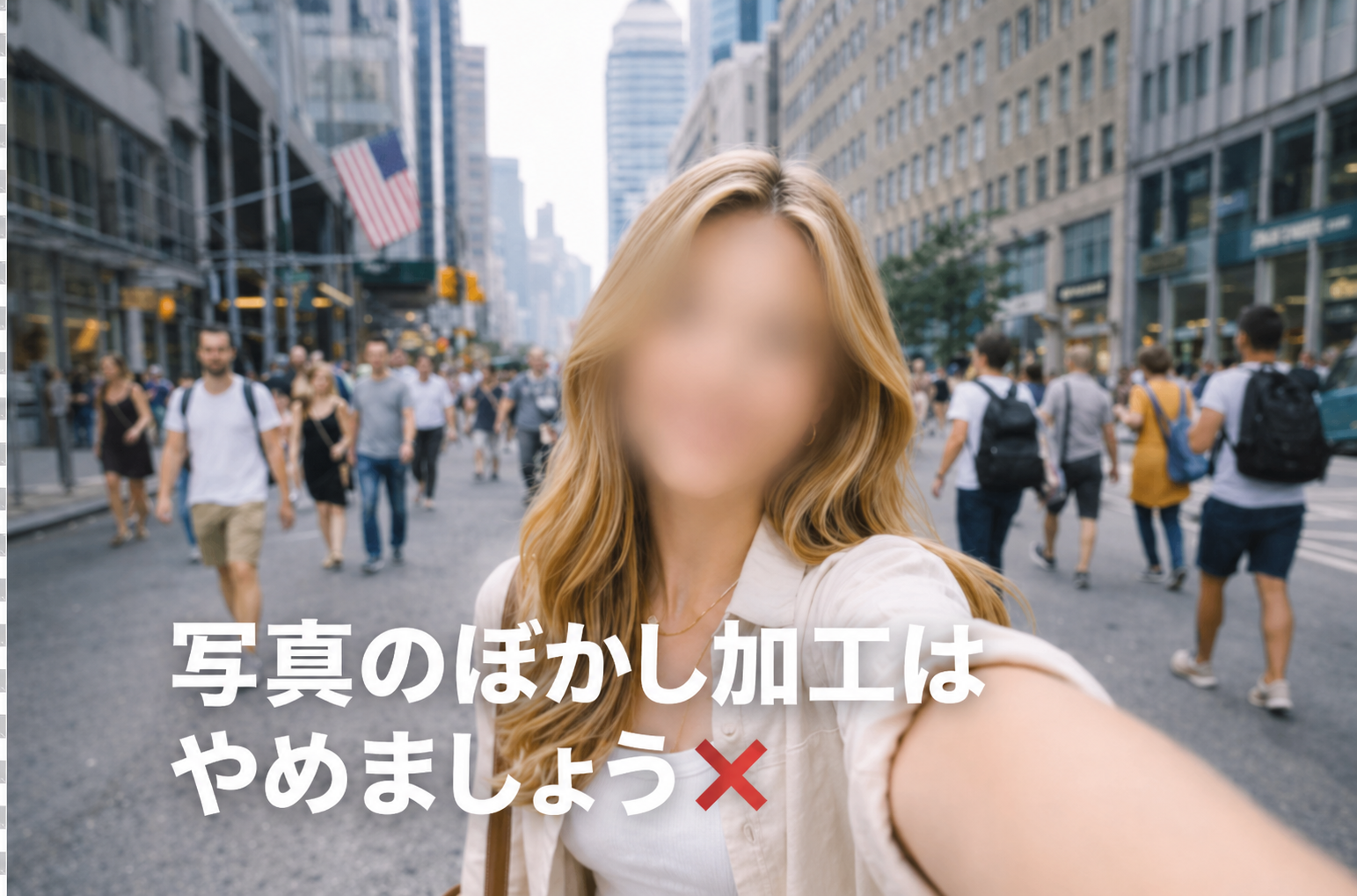
最初は正しくぼかされているように見えても、人物が顔を動かしたりフレーム内を歩いたりすると、顔がすぐにぼかし範囲から外れてしまうことがあります。
そのため、多くのクリエイターは、静止したぼかしをかけるだけでなく、「動いている顔」にぼかしをかける方法を探しています。
この問題を解決するポイントは「トラッキング」です。トラッキングを使うことで、ぼかし効果が被写体を自動で追いかけるようになります。
より良い方法:モザイク × トラッキングを使う
ぼかしをフレームごとに手動で調整する代わりに、モザイク効果とトラッキングを組み合わせるのがおすすめです。
トラッキングを使えば、人物が動画内を移動しても、モザイクが顔を自動で追従します。
この方法は、次のような場合でも効果的です:
- 被写体がフレーム内を歩く場合
- カメラが少し動く場合
- 人物が顔の向きを変える場合
ぼかしが常に被写体を追いかけるため、編集作業は大幅に速くなり、より安定した仕上がりになります。
VDITで動く顔にぼかしをかける方法
VDITでは、モザイクとトラッキングを組み合わせることで、動いている顔も簡単にぼかすことができます。
1. プロジェクトを開き、隠したい顔の上にモザイクを配置します。
2. トラッキングを適用します。
3. 動画を一度再生し、モザイクが顔にしっかり追従しているか確認します。
必要に応じて、モザイクのサイズや位置を微調整し、最初から最後まで顔がしっかり隠れるようにします。
動画で動く顔にぼかしをかけるのは難しそうに見えるかもしれませんが、モザイクとモーショントラッキングを組み合わせれば、とても簡単に行えます。
手動で調整する必要はなく、トラッキング機能が自動でぼかしを被写体に固定してくれます。
これにより、プライバシーを守りながら、きれいで共有しやすい動画を作成できます。
VDITで、動く顔のぼかしを簡単に始めてみましょう!
VDITなら、モザイクとトラッキングを組み合わせることで、動いている顔も簡単にぼかせます。
- プロジェクトを開き、隠したい顔の上にモザイクを配置します。
- トラッキングを適用します。
- 動画を一度再生し、動きに合わせてモザイクが顔からずれていないか確認します。必要に応じて、顔が最初から最後までしっかり隠れるように、モザイクのサイズや位置を少し調整してください。
動画内で動く顔をぼかすのは、特に被写体が画面内を移動し続ける場合、最初は難しく感じるかもしれません。
しかし、モザイクとモーショントラッキングを一緒に使えば、作業はずっと簡単になります。ぼかし効果を手動で調整し続ける代わりに、トラッキング機能が自動でぼかしを被写体に固定してくれます。
これにより、プライバシーを守りながら、共有しやすいきれいな動画を簡単に作成できます。
VDITで、動く顔のぼかしを手軽に始めましょう!






コメントを残す