
iPhoneで3つのクリップを使って分割画面動画を作る方法
分割画面レイアウトを使うと、3つの瞬間を1つのフレーム内で見せることができ、動画全体をすぐに整理された印象にできます。旅行動画、日常ルーティン、商品紹介、コーディネートの変化、ReelsやShorts向けのショート動画にもよく合います。ただし、iPhoneで3分割の画面動画を作るのは、必ずしも簡単ではありません。多くの動画編集ワークフローでは、それぞれのクリップのサイズを調整し、位置を動かし、余白を手動で整える必要があります。
そのため、多くのユーザーがiPhoneで分割画面動画をもっと簡単に作る方法を探しています。3つのクリップを1つのフレームにすばやく配置したい場合、VDITならより直接的な方法で作成できます。
横向きの3分割画面動画とは?
3分割画面動画とは、3つの別々のクリップを同時に1つのフレーム内に配置する動画のことです。それぞれのクリップが表示されたままになるため、視聴者はシーンを比較したり、複数の瞬間をカットなしで追ったりできます。

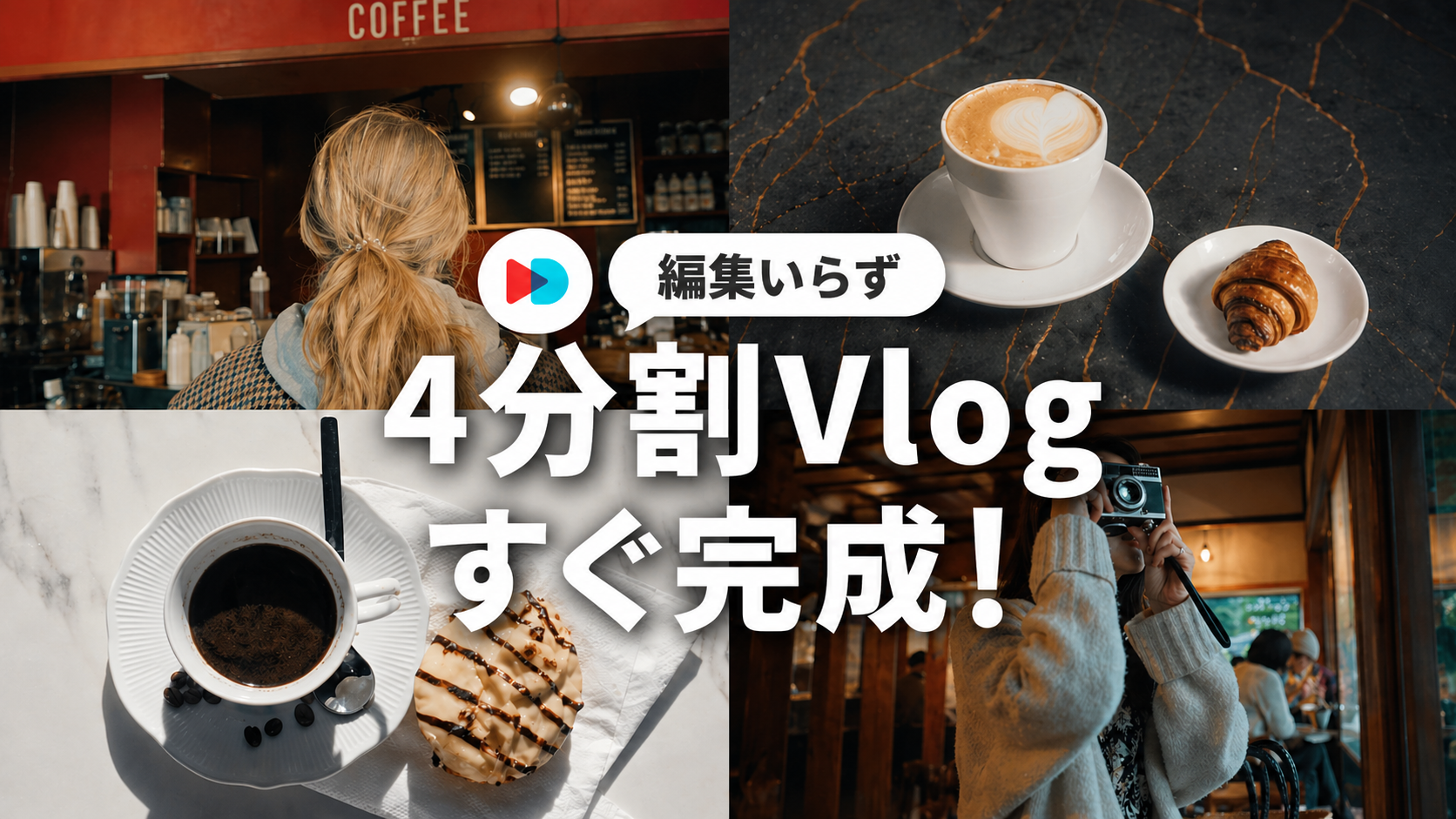
この形式は、クリップ同士が関連しているものの、まったく同じではない場合に特に役立ちます。例えば、同じ日に撮影したコーヒーのシーン、散歩のシーン、夕焼けのシーンを1つの画面で見せることができます。また、ビフォー・アフターの編集、商品のディテール紹介、雰囲気重視のストーリーテリングにも活用できます。
多くのユーザーは「横並び動画」や「動画コラージュ」といったキーワードでもこのスタイルを検索しています。そのため、レイアウトはシンプルで実用的な言葉で説明することが重要です。実際に、類似アプリのApp Storeページでもこれらの表現がよく使われています。
3つの動画を1つの画面に手動で配置するのはなぜ難しいのか?
主な課題は「配置(アライメント)」です。このレイアウトをゼロから作る場合、各クリップのサイズ調整、間隔のバランス調整、全体の見た目の均一性を保つ必要があります。
これは初心者が想像する以上に時間がかかります。一見シンプルに見えるレイアウトでも、裏側では複数の編集工程が必要になることが多いです。
VDITで3分割画面動画を作る方法
VDITでは、このレイアウトをよりシンプルに作成できます。
- VDITを開く
- [クイックスタート] をタップ
- [3分割(3レイヤー)] を選択
- 3つのクリップを追加
- 動画を書き出す
クリップは自動で均等に配置されるため、各フレームを手作業で揃える必要はありません。サイズ変更や位置調整に時間をかけず、すっきりとした仕上がりにしたいときに特に便利です。
初心者にとっても、編集の流れがわかりやすくなります。複数の編集操作を最初から覚える必要がなく、あらかじめ用意されたレイアウトから始められます。
この分割画面レイアウトはどんなときに便利?
3分割画面レイアウトは、同じストーリーに関連するクリップを、異なる角度・手順・雰囲気で見せたいときに最適です。
活用しやすい例は次のとおりです。
- 朝・昼・夕方のクリップを使った旅行まとめ動画
- ワイドショット・クローズアップ・ディテールを組み合わせた商品動画
- 作業前・作業中・作業後の流れを見せるプロセス動画
- Instagram ReelsやYouTube Shorts向けの短いライフスタイル動画
すべてが1つのフレーム内に表示されるため、完成した動画は最初から整理された印象になります。
iPhoneで分割画面動画をすばやく作りたい場合は、あらかじめ用意されたレイアウトを使うのが最も実用的です。VDITなら、レイアウトを手動で調整しなくてもすぐに編集を始め、動画を書き出せます。初心者でもすっきりとした仕上がりを作りやすく、シンプルなクリップをより早く完成した動画にできます。



コメントを残す